
Élèves – ÉduConnect, LEIA NEO, PRONOTE et outils numériques
Le compte utilisé pour ouvrir une session sur un ordinateur de l’établissement
n’est pas nécessairement le même que votre compte ÉduConnect.
1. Mon compte ÉduConnect
Première connexion
Les identifiants nécessaires à la première connexion sont communiqués par l’établissement.
- Saisissez votre identifiant et votre mot de passe provisoire.
- Suivez les instructions affichées.
- Choisissez votre mot de passe définitif.
- Si cela vous est proposé, renseignez une adresse électronique personnelle accessible.
Identifiant ou mot de passe oublié ?
Pour un élève, la récupération autonome utilise l’adresse mail associée au compte (sans mail associée pas de récupération autonome) Si elle n’est pas disponible ou si la récupération échoue, contactez l’établissement.
2. Accéder à LEIA NEO
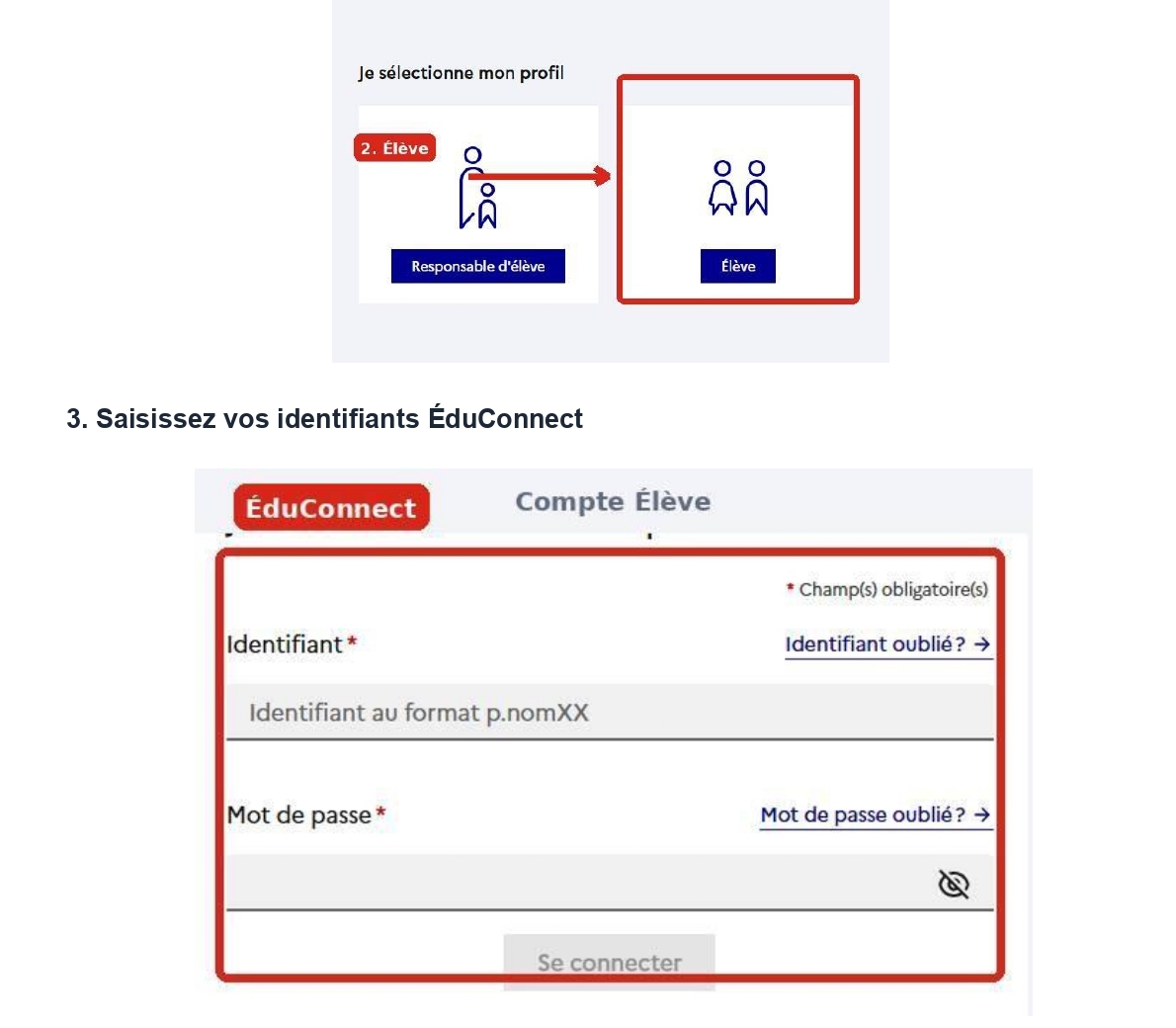
- Cliquez sur Se connecter à LEIA NEO.
- Choisissez Élève.
- Authentifiez-vous avec vos identifiants ÉduConnect.
3. Accéder à PRONOTE
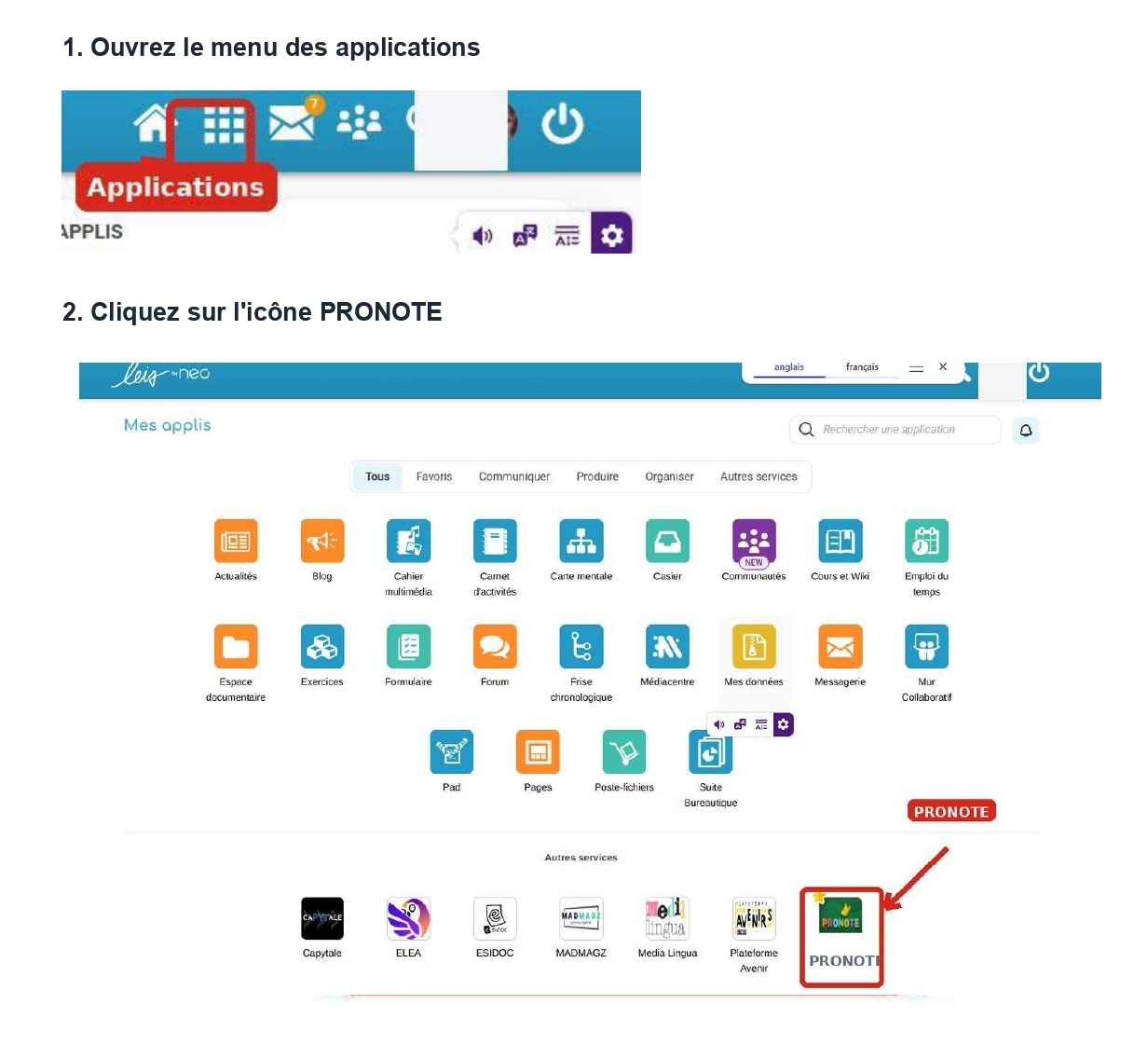
- Une fois connecté à LEIA NEO, ouvrez le menu des applications.
- Sélectionnez PRONOTE.
4. PRONOTE sur smartphone
Méthode 1 – Rechercher l’établissement
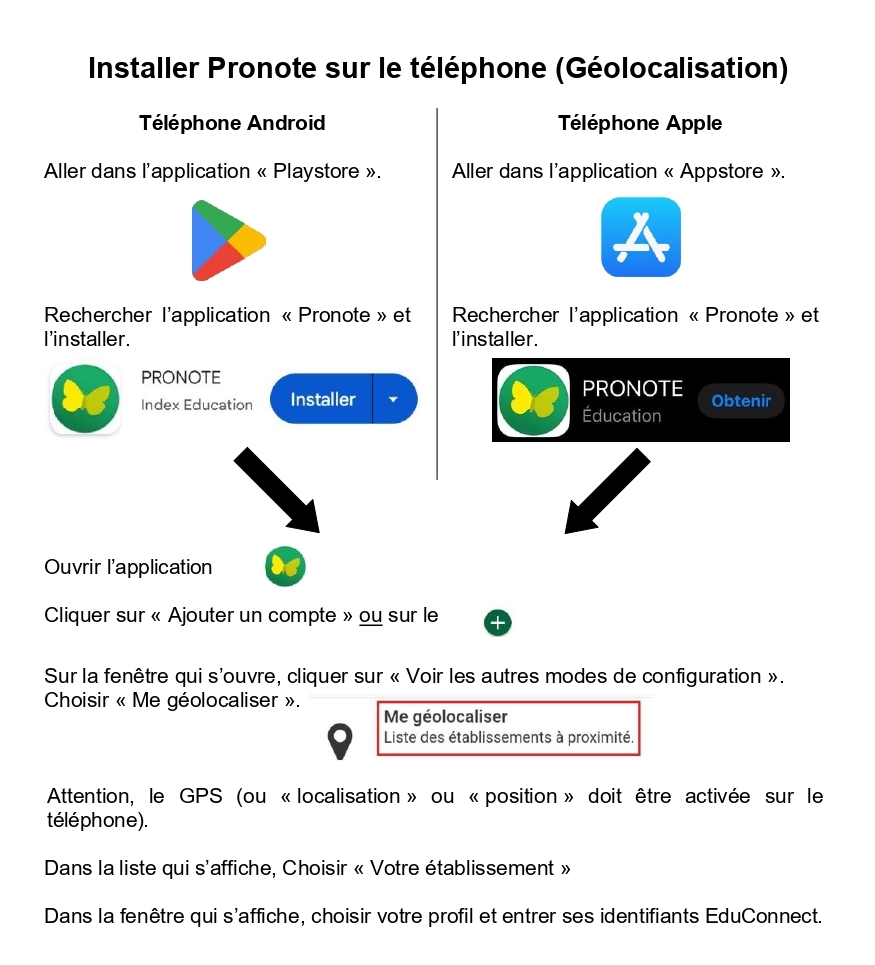
- Installez et ouvrez PRONOTE.
- Choisissez Ajouter un compte.
- Sélectionnez Voir les autres modes de configuration.
- Choisissez Me géolocaliser.
- Sélectionnez l’établissement.
- Choisissez le profil élève et authentifiez-vous avec ÉduConnect.
Méthode 2 – QR code
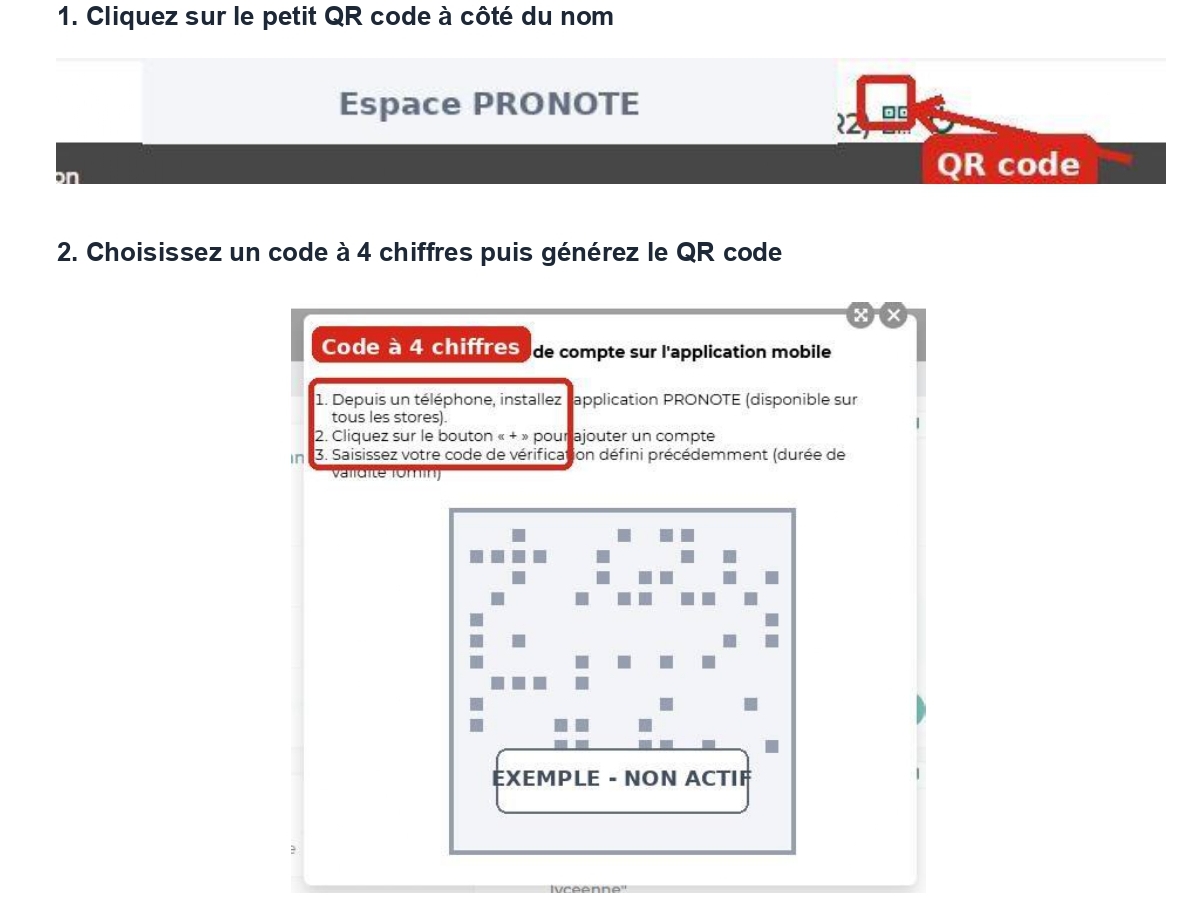
- Sur un ordinateur : LEIA NEO → PRONOTE.
- Affichez le QR code de configuration depuis votre compte PRONOTE.
- Choisissez le code demandé.
- Dans l’application PRONOTE, ajoutez le compte avec le QR code.
- Scannez-le puis saisissez le code choisi.
5. Bien utiliser les outils numériques
| Je veux… | J’utilise… |
|---|---|
| Ouvrir une session sur un ordinateur de l’établissement | Mon compte informatique / réseau |
| Accéder à LEIA NEO | Mon compte ÉduConnect |
| Accéder à PRONOTE sur Internet | ÉduConnect → LEIA NEO → PRONOTE |
| Utiliser PRONOTE sur mon smartphone | L’application PRONOTE configurée avec mon compte |
🔐 Sécurité
Ne communiquez jamais votre mot de passe et fermez votre session sur un ordinateur partagé.
📅 Organisation
Consultez régulièrement LEIA NEO et PRONOTE pour suivre votre travail.
✉️ Communication
Utilisez les outils de communication de façon claire et respectueuse.
💻 Autonomie
Identifiez le bon compte et le bon service selon l’action que vous souhaitez réaliser.
En cas de difficulté
Contactez l’établissement en indiquant votre nom, votre prénom, votre classe et le message d’erreur rencontré.
Ne communiquez jamais votre mot de passe.
Contact : ASSISTANCE COLLEGE