
Responsables – ÉduConnect, LEIA NEO et PRONOTE
L’essentiel en 30 secondes
Votre compte ÉduConnect vous accompagne pendant toute la scolarité de vos enfants.
Si votre compte est déjà activé, vous conservez le même identifiant et le même mot de passe d’une année à l’autre, sauf réinitialisation ou modification.
Vous pouvez également utiliser FranceConnect.
1. Se connecter
Avec FranceConnect
FranceConnect est pratique si vous l’utilisez déjà pour d’autres services publics.
- Cliquez sur Se connecter à LEIA NEO.
- Choisissez Représentant légal.
- Sur ÉduConnect, choisissez Responsable d’élève.
- Sélectionnez FranceConnect et authentifiez-vous avec le service de votre choix.
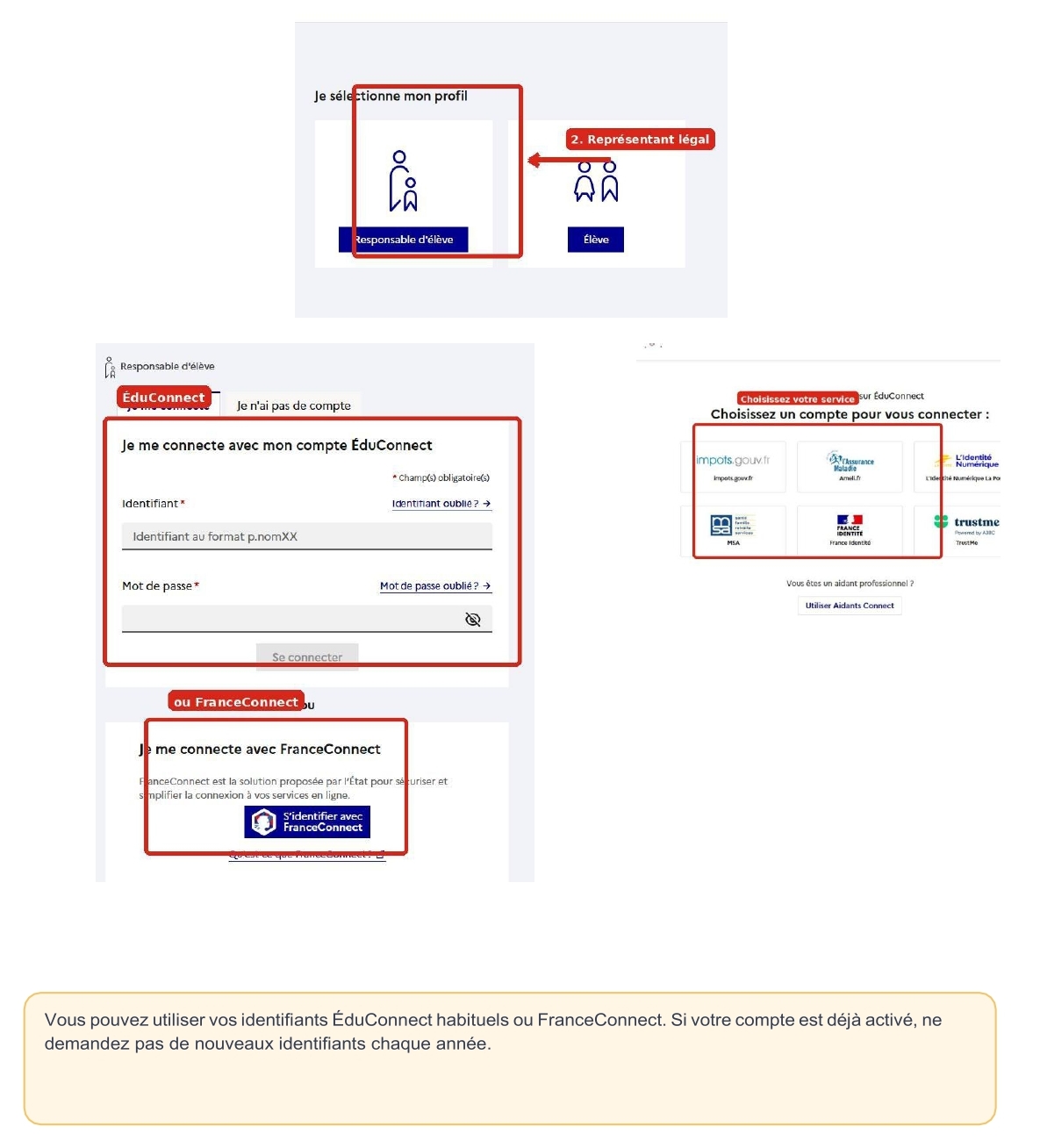
Avec vos identifiants ÉduConnect
Si votre compte est déjà activé, utilisez vos identifiants habituels.
Votre compte n’a jamais été activé
Lorsque l’adresse électronique du responsable est renseignée, l’établissement peut transmettre les informations de première connexion,
notamment par un message provenant de « Administrateur ÉduConnect ».
Vérifiez également le dossier Courriers indésirables / Spam.
📄 Guide d’activation Educonnect
Guide d’activation responsables Educonnect, télécharger ou imprimer.
Identifiant ou mot de passe oublié ?
ÉduConnect permet au responsable de récupérer son identifiant par mail ou SMS et de changer son mot de passe avec les coordonnées associées au compte.
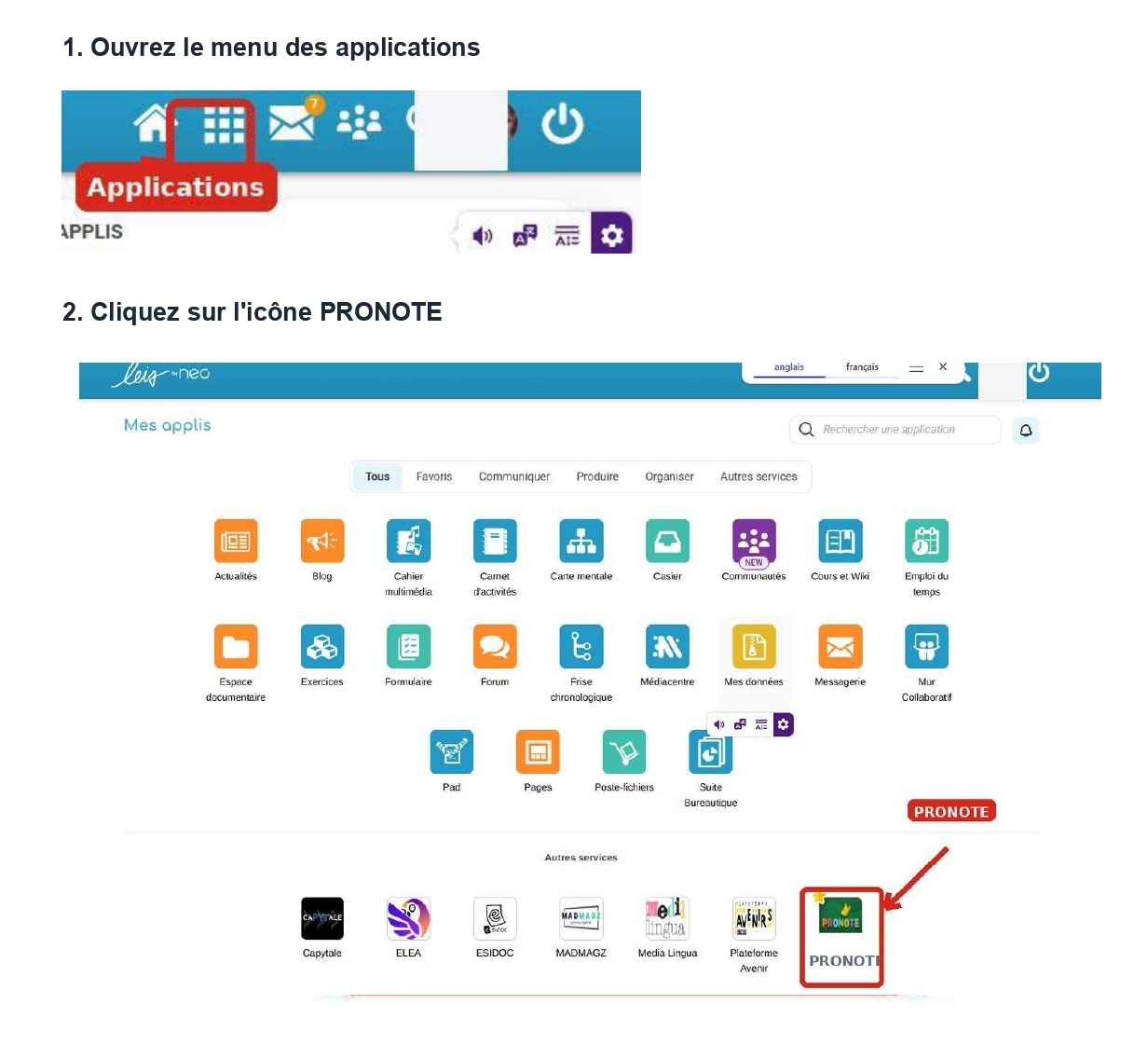
2. Accéder à PRONOTE
- Connectez-vous à LEIA NEO.
- Ouvrez le menu des applications.
- Sélectionnez PRONOTE.
Lorsque PRONOTE est ouvert depuis LEIA NEO, il n’y a normalement pas de second couple identifiant / mot de passe PRONOTE à demander.
3. PRONOTE sur smartphone
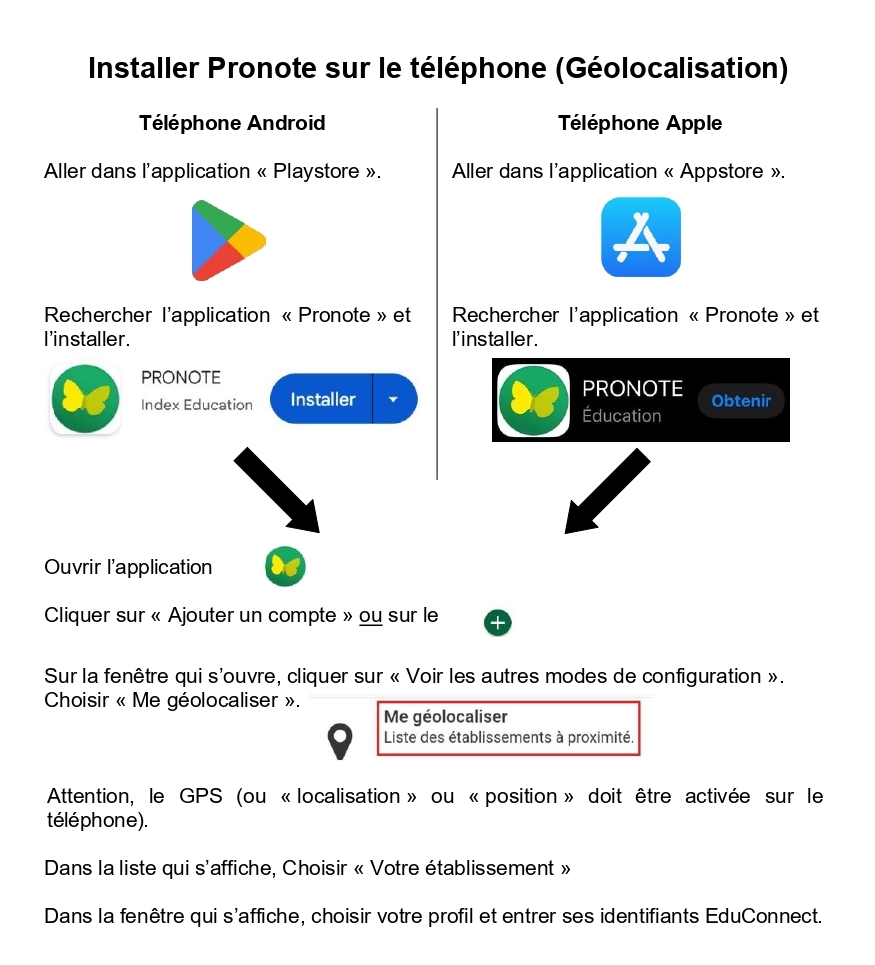
Méthode 1 – Rechercher l’établissement
- Installez et ouvrez PRONOTE.
- Choisissez Ajouter un compte.
- Sélectionnez Voir les autres modes de configuration.
- Choisissez Me géolocaliser.
- Sélectionnez l’établissement de votre enfant.
- Choisissez le profil responsable puis authentifiez-vous avec ÉduConnect.
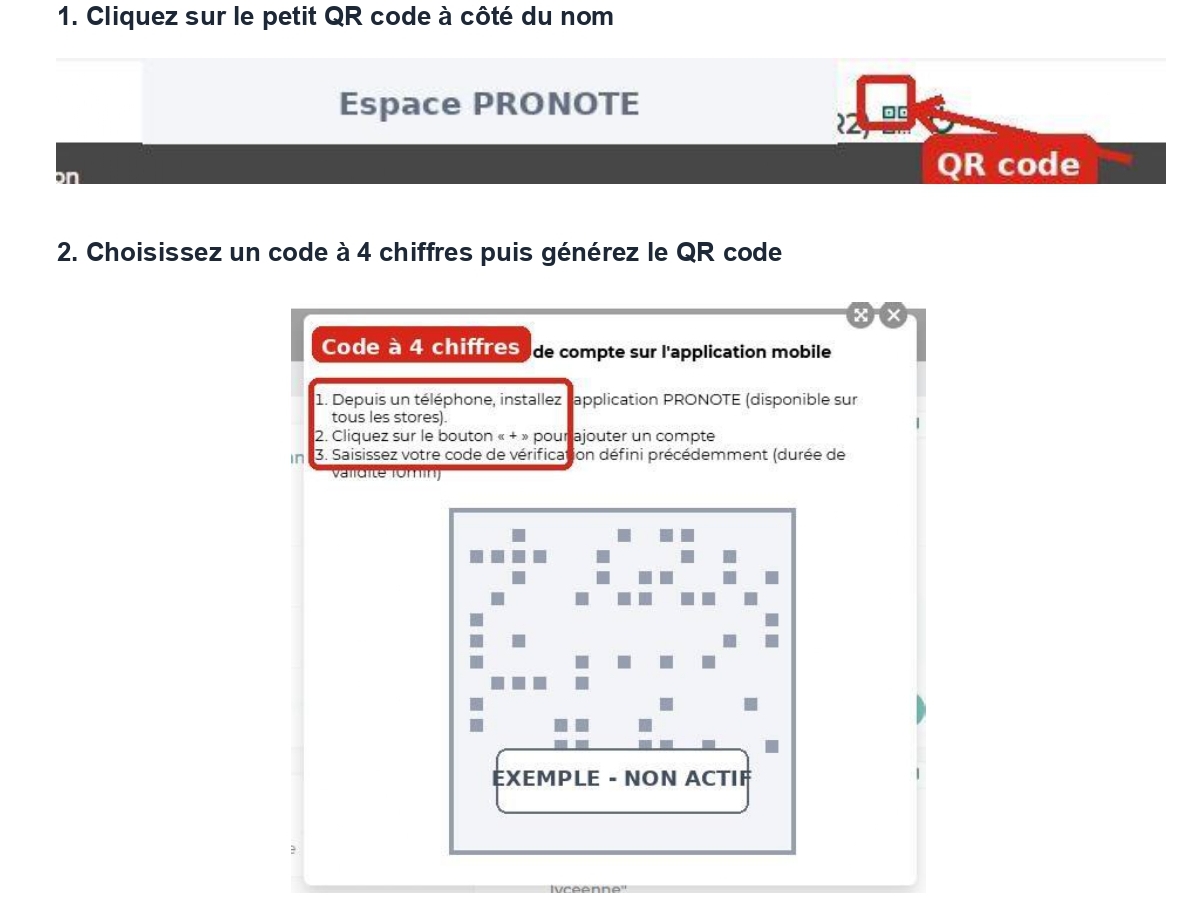
Méthode 2 – QR code
- Sur un ordinateur : LEIA NEO → PRONOTE.
- Dans PRONOTE, cliquez sur le QR code près de votre nom ou dans les paramètres du compte.
- Choisissez le code à quatre chiffres demandé.
- Sur le téléphone, ouvrez PRONOTE et choisissez l’ajout par QR code.
- Scannez le QR code et saisissez le code choisi.
Vous conservez votre compte ÉduConnect. Il suffit de configurer à nouveau PRONOTE sur le nouveau téléphone.
4. Plusieurs enfants ou plusieurs établissements
Plusieurs enfants dans le même établissement
Le même compte responsable permet de retrouver les enfants qui y sont correctement rattachés.
Enfants dans plusieurs établissements
Gardez le même compte ÉduConnect.
Sur smartphone
PRONOTE gère plusieurs comptes. Ajoutez chaque établissement séparément dans l’application puis passez de l’un à l’autre depuis la gestion des comptes.
Sur ordinateur
Si LEIA ou PRONOTE vous renvoie vers le mauvais établissement, déconnectez-vous complètement puis reconnectez-vous en choisissant l’établissement souhaité.
5. Un autre problème, merci de consulter la FAQ
6. En cas de difficulté
Si le problème persiste, indiquez à l’établissement :
- nom et prénom de l’élève ;
- classe ;
- nom du responsable concerné ;
- établissement concerné ;
- message d’erreur exact ;
- si possible, une capture d’écran.
Ne transmettez jamais votre mot de passe.
Contact : ASSISTANCE LYCEE